【A2e】って使いやすい?実際に使ってみたアプリの感想や評価や魅力をガチレビュー
【A2E AI】は無料で使える?評判・料金・AI動画生成・画像編集・使い方を寿司が徹底レビュー!
※このブログにはプロモーションがあります。
※本記事は2026年11月17日時点の公式サイト・料金ページ・利用ガイドなどを参考に作成しています。料金、利用できるAIモデル、クレジット付与数、商用利用条件などは変更される可能性があります。
こんにちは、寿司です!
今回は、AI動画やAI画像を作ってみたい人にチェックしてほしいサービス、「A2E AI(エーツーイー)」を紹介していきます!
最近、AI動画生成ツールって本当に増えましたよね。
写真を動かせるもの、文章から動画を作れるもの、AIアバターに喋らせるもの、画像の一部を編集できるものなど、できることもどんどん増えています。
ただ、いざ使おうとすると、ちょっと迷うんですよね。
「どのAIツールを選べばいいの?」
「無料でも動画を作れる?」
「写真から自然な動画を作りたい!」
「AIアバターに日本語で話してもらえる?」
「料金が高すぎないか心配……」
「YouTubeやSNSの仕事にも使える?」
こんな疑問を持っている人も多いと思います。
そこで注目したいのがA2E AIです。
A2E AIは、画像から動画への変換、AIアバター、音声クローン、リップシンク、顔の差し替え、画像生成・画像編集などを、ひとつのサービス内で利用できるAI制作プラットフォームです。
つまり、AI動画を作りたいときも、画像を編集したいときも、音声を作りたいときも、まず同じサービス内で探せるんです。
これはけっこう便利ですよね。
しかも、無料プランが用意されていて、新規登録時には100クレジットが付与されると公式FAQで案内されています。
さらに、毎日のチェックインで無料クレジットを受け取れる仕組みもあります。
結論から言うと、寿司的にはA2E AIは「いろいろなAI動画ツールを試してみたい人」「SNS用の動画を手軽に作りたい人」「AIアバターや音声生成に興味がある人」にかなり魅力的なサービスです。
ただし、すべての機能を無料で無制限に使えるわけではありません。
動画の長さやモデル、解像度によって必要クレジットが変わります。
また、無料プランにはウォーターマークなどの制限があるため、仕事で本格的に使うなら有料プランの検討も必要です。
この記事では、A2E AIでできること、無料プランの範囲、具体的な料金、使い方、注意点まで分かりやすく紹介していきます!
AI動画生成・アバター・画像編集・音声生成
無料プランあり / 有料Pro・Ultraプランあり
ブラウザで利用可能
※無料クレジット・利用条件は公式サイトをご確認ください。
A2E AIってどんなサービス?
A2E AIは、AIを使って動画や画像、音声を制作できるオンラインサービスです。
特徴は、さまざまなAI制作機能をひとつの画面から選べるところ。
公式サイトでは、AIアバター、画像から動画、顔・頭部の差し替え、音声クローン、喋る写真、リップシンク、テキストからの画像生成、画像編集などが紹介されています。
例えば、商品写真を少し動かしてSNS用の動画にしたいとき。
自分の顔を使わずにナレーション動画を作りたいとき。
説明文からイメージ画像を作りたいとき。
英語の動画に別言語のナレーションを付けたいとき。
こういった制作作業を、A2E AI内の複数のツールで進められます。
AI動画サービスは、ひとつの機能に特化しているものも多いです。
それに対してA2E AIは、画像・動画・音声を組み合わせた制作に向いている印象です。
特にYouTube、TikTok、Instagram、商品紹介、教育動画、会社の研修素材など、いろいろな用途で使う可能性があります。
もちろん、実際に必要な機能や品質は用途によって違います。
ただ、最初から複数のサービスを契約する前に、A2E AIで何ができるか確認してみるのはアリだと思います。
寿司が注目したA2E AIの魅力
① 画像から動画を作れる
まず気になるのが、画像から動画を作る「Image to Video」です。
静止画をアップロードし、どんな動きを付けたいか指定して動画を生成する機能です。
例えば、風景写真なら、雲がゆっくり流れるような動画。
商品画像なら、カメラが少し近づいていくような紹介映像。
イラストなら、キャラクターが軽く動くような動画。
こうした表現をAIに指示できます。
普通なら動画編集ソフトやモーション制作の技術が必要ですが、AI動画生成なら写真と指示文から試せるのが魅力です。
特に、ブログやSNSを運用している人なら、静止画だけではなく短い動画も用意できると表現の幅が広がります。
ただし、アップロードした画像が必ず思いどおりに動くとは限りません。
人物の顔が変化したり、背景が崩れたり、不自然な動きになったりする場合もあります。
生成結果を確認しながら、指示文や元画像を調整する使い方が基本です。
② AIアバターに喋らせることができる
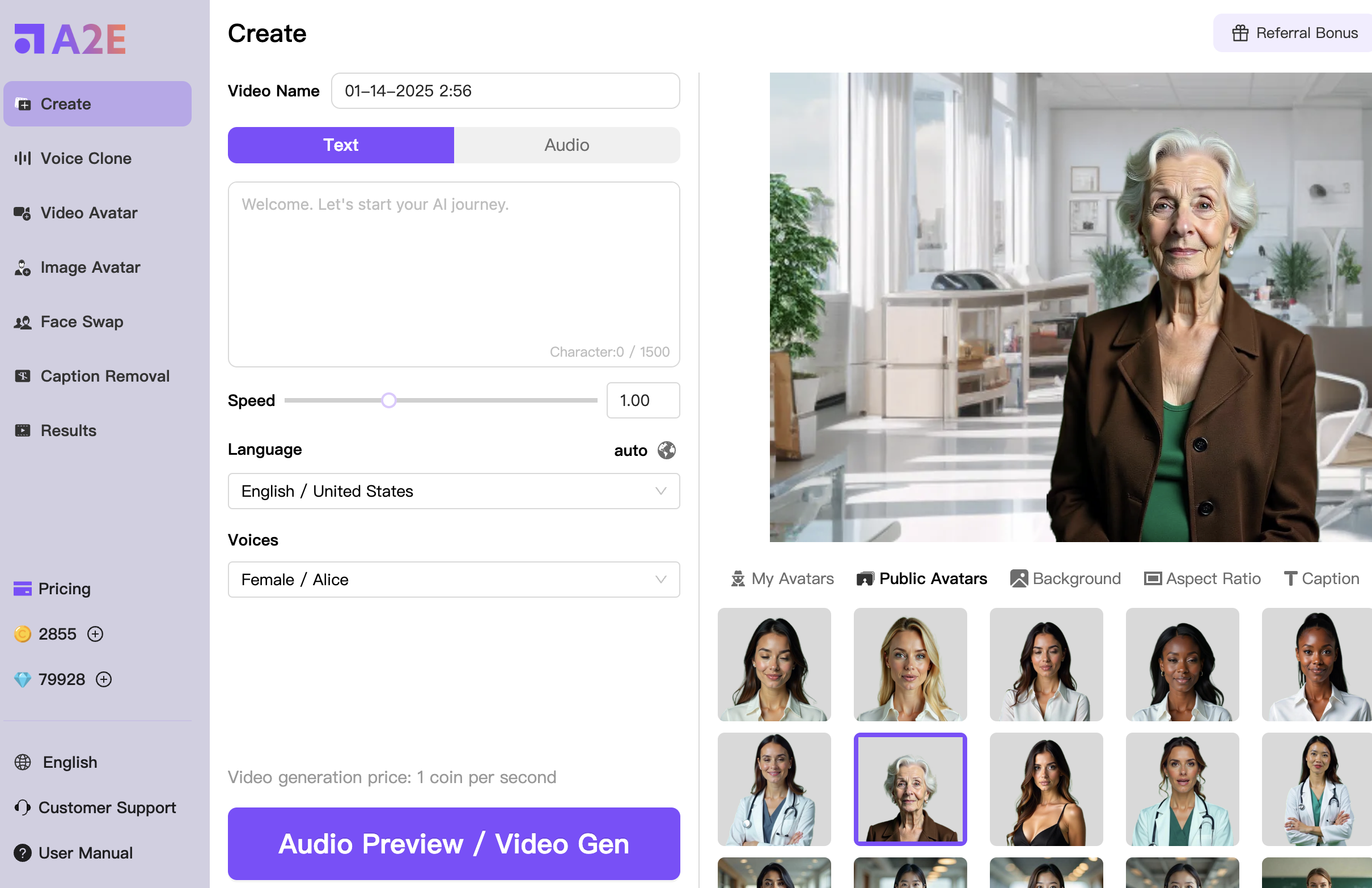
次に魅力的なのがAIアバター機能です。
A2E AIでは、人物のアバターを選んだり、自分の素材からアバターを作成したりして、指定した文章を話す動画を制作できます。
これ、使い道がかなり広いんですよね。
例えば、ブログ記事を説明する短い動画。
商品の特徴を紹介する動画。
オンライン講座の説明動画。
お店やサービスの案内動画。
自分で毎回カメラの前に立って撮影しなくても、AIアバターに原稿を読ませる方法があります。
撮影環境を整えるのが難しい人にとっては、かなり便利な選択肢です。
公式料金ページでは、無料プランでもカスタムアバター枠やコミュニティアバターが用意されていると案内されています。
ただし、無料プランでは解像度やウォーターマークなどの制限があります。
本格的な広告素材に使う場合は、有料プランの条件を確認したほうがよいでしょう。
③ 音声クローン機能も利用できる
A2E AIには、音声クローンを作成する機能もあります。
自分の声をもとにAI音声を作り、動画のナレーションなどに活用するための機能です。
毎回同じ文章を読み上げるのが大変な場合や、複数の動画で声の雰囲気を統一したい場合に便利そうですね。
音声生成は、多言語のコンテンツ制作でも役立ちます。
たとえば、日本語の原稿をもとに別言語の動画を作成したい場合など、用途が考えられます。
公式では30以上の言語に対応する機能が案内されていますが、対応言語や自然さは使用する音声モデルによって変わります。
実際に利用する前に、日本語でどの程度自然に聞こえるか、サンプルを確認するとよさそうです。
また、音声クローンは本人の同意を得た声だけを使うことが大切です。
他人の声を無断で再現して、本人が発言しているように見せる使い方は避けましょう。
④ リップシンクで動画の口の動きを合わせられる
動画制作で意外と気になるのが、音声と口の動きです。
人物が喋る動画なのに、口の動きが音声と合っていないと、少し違和感がありますよね。
A2E AIには、音声と口の動きを合わせるリップシンク機能があります。
公式サイトでは、動画と音声をアップロードして、口の動きを合わせるワークフローが案内されています。
すでに作った動画に新しいナレーションを追加したいときや、音声を差し替えたいときなどに活用できます。
人物動画を制作する人には、特に気になる機能だと思います。
ただし、すべての映像で自然な口の動きになるとは限りません。
顔の向き、元動画の品質、音声の明瞭さなどによって仕上がりは変わる可能性があります。
⑤ AI画像生成・画像編集にも対応
A2E AIは動画だけのサービスではありません。
テキストから画像を作る機能や、既存の画像をAIで編集する機能も用意されています。
例えば、ブログのアイキャッチ画像を作りたいとき。
SNSの投稿画像を作りたいとき。
商品の宣伝用のイメージを考えたいとき。
イラストの雰囲気を変えたいとき。
こうした作業をAIに任せることができます。
公式FAQでは、GPT ImageやFLUXなどの画像生成モデルにも触れられています。
モデルによって得意な表現や消費クレジットが異なるため、用途に合ったものを選ぶのがポイントです。
画像生成だけでなく、生成した画像をさらに動画へ変換する流れを考えられるのも、このサービスの魅力ですね。
⑥ さまざまなAIモデルを選べる
AIサービスを使っていると、モデルごとに得意な表現が違うことに気づきます。
写実的な映像が得意なモデル。
アニメ風の表現に強いモデル。
人物の動きをきれいに作れるモデル。
文字を入れた画像が作りやすいモデル。
A2E AIでは、複数の画像・動画生成モデルを選んで利用できる構成になっています。
特定のモデルだけでなく、いろいろな生成方法を試したい人にとって魅力があります。
ただし、すべてのモデルが無料プランで利用できるとは限りません。
モデルごとにクレジット消費量も異なります。
そのため、使いたいモデルが決まっている場合は、生成前に料金を確認しましょう。
A2E AIは無料で使える?
結論から言うと、A2E AIには無料プランがあります。
公式FAQによると、新規登録時に100クレジットが付与され、無料プランでは毎日のチェックインで30クレジットを受け取れます。
しかも、新規登録時にクレジットカードの登録は不要と案内されています。
これは、初めてAI動画生成を試す人にはうれしいポイントですね。
いきなり月額料金を支払わなくても、実際の制作画面に触れられます。
ただし、100クレジットあれば何本でも動画が作れるという意味ではありません。
例えば、生成時間が長い動画や高性能なAIモデルでは、多くのクレジットを使う場合があります。
無料クレジットだけで試せる回数は、選ぶ機能によって変わります。
また、無料プランにはウォーターマークが付き、動画解像度や処理優先度にも制限があります。
まずは無料で操作を覚え、そのあと必要に応じて有料プランへ進むのがおすすめです。
A2E AIの料金プランを比較
A2E AIには、無料のFreeプラン、有料のProプラン、上位のUltraプランなどがあります。
2026年11月17日時点で公式料金ページに掲載されている主な内容を整理しました。
| プラン | 料金例 | 主な特徴 |
|---|---|---|
| Free | $0 | 毎日30クレジット、ウォーターマークあり、最大720p、カスタムアバター10枠 |
| Pro | 1か月 $14.90 3か月 $29.90 1年 $89.90 |
期間あたりのクレジット付与、毎日60クレジット、透かしなし、最大2K、API利用可能 |
| Ultra | 1か月 $59.90 3か月 $119 1年 $365 |
より多くのクレジット、毎日90クレジット、最大4K、処理優先度が高い |
※米ドル表示の公式プラン一覧を参考にしています。同じ料金ページ内でも比較表などに異なる表示価格があるため、決済直前にチェックアウト画面の最終金額・対象期間・通貨を必ず確認してください。
Proは、無料版より本格的に制作したい人向けです。
Ultraは、大量に動画を作る人や、より高い解像度・処理優先度を求める人向けになっています。
寿司的には、初めて利用するなら、まずFreeプランで操作を確認するのがいいと思います。
無料版で必要な機能を試してからProへ進むほうが、無駄な出費を抑えやすいです。
Proプランはどんな人向け?
Proプランは、趣味で試す段階から、ある程度まとまった制作をしたい人に向いています。
公式料金ページでは、1か月のProプランに1,500クレジットが付与され、毎日のチェックインでは60クレジットを受け取れると案内されています。
30日間すべてチェックインした場合、合計で最大3,300クレジットになる計算です。
ただし、毎日自動で追加されるわけではなく、チェックインによる受け取りが必要です。
忘れた日のボーナスが後からまとめて付与されるわけでもありません。
また、Proではウォーターマークなしの出力や、より高い解像度、APIへのアクセスなどが案内されています。
仕事で動画を作りたい人や、定期的にSNS動画を制作する人なら気になる内容ですね。
ただし、商用利用の可否や権利の範囲は、使用モデルや素材によって異なる可能性があります。
広告やクライアント案件に使う場合は、事前に最新の規約を確認しましょう。
Ultraプランは何が違う?
Ultraは、A2E AIの上位プランです。
公式では、30日プランで9,000クレジットを受け取り、さらに毎日90クレジットのチェックインボーナスが用意されていると案内されています。
30日間すべて受け取った場合、合計最大11,700クレジットです。
さらに、最大4K解像度、優先処理、新しいモデルへの早期アクセスなども案内されています。
大量の動画制作や、さまざまなモデルを何度も比較するような人に向いたプランですね。
一方で、趣味で月に数回しか使わない人には、ややオーバースペックかもしれません。
生成回数が少ないなら、まずFreeやProで十分かどうか考えるのがおすすめです。
追加クレジットだけを購入することもできる
A2E AIでは、有料プランとは別に追加クレジットを購入できる仕組みも用意されています。
公式料金ページでは、追加クレジットの購入例として次の内容が掲載されています。
| 追加クレジット | 価格例 |
|---|---|
| 1,800クレジット | $19.90 |
| 16,000クレジット | $80.00 |
追加購入したクレジットは、使用するまで有効期限がないと公式に説明されています。
ここは有料プラン付属のクレジットと違うポイントです。
期間付きプランに含まれる未使用クレジットは、基本的に次の期間へ繰り越されません。
一方で、単独購入した追加クレジットは、利用するまで保持される仕組みです。
毎月使う量が大きく変わる人なら、この違いを理解しておくとプランを選びやすくなります。
ただし、購入前に決済方法や返金条件も確認しておきましょう。
クレジットはどれくらい消費する?
A2E AIでは、使用する機能によって必要クレジットが違います。
公式の比較表には、例えば次のような利用例が掲載されています。
| 機能の例 | 消費の目安 |
|---|---|
| AI画像生成(A2Eモデル・1K) | 10クレジット |
| AI画像生成(A2Eモデル・2K) | 25クレジット |
| 画像から動画(1080p・5秒の例) | 30クレジット |
| AIアバターの画像からの作成 | 30クレジット |
| リップシンク | 1クレジット/秒の掲載例 |
※公式料金表にある一部機能の目安です。別モデルや高解像度モードでは異なる場合があります。生成直前に表示される消費クレジットを優先してください。
こうして見ると、100クレジットでもいくつかの機能を試せそうですよね。
ただし、生成に失敗した場合のクレジットの扱いや、再生成時の消費については、利用画面で確認する必要があります。
特に動画は設定によって消費量が変わるため、最初は短い動画から試すのがおすすめです。
A2E AIの始め方を解説!
ここからは、初めて利用する人向けに基本的な流れを紹介します。
STEP1:公式サイトへアクセスする
まずはA2E AIの公式サイトへアクセスします。
公式サイトから、画像生成や動画生成、AIアバターなどの機能を確認できます。
ブラウザで使えるので、高性能な動画編集ソフトをインストールする必要はありません。
STEP2:無料アカウントを登録する
次に無料アカウントを作成します。
公式ではメールアドレスなどを使った登録方法が案内されています。
新規登録時の100クレジットは、公式FAQに掲載されている特典です。
登録時点の内容を確認したうえで利用しましょう。
STEP3:作りたいものを選ぶ
ログインしたら、作りたいコンテンツに合わせてツールを選択します。
例えば写真を動かしたいなら「Image to Video」。
人物に喋らせたいならAIアバターやリップシンク関連の機能。
新しいイメージ画像を作りたいなら画像生成。
目的を決めてから選ぶと分かりやすいです。
STEP4:素材や指示文を入力する
画像をアップロードするツールなら、元になる写真やイラストを用意します。
テキストから作る機能なら、どんな映像にしたいか指示文を入力します。
例えば、風景画像なら「カメラがゆっくり前進する」「木の葉が風で揺れる」など、シンプルな動きから試すとよいでしょう。
あまり多くの動きを同時に指定すると、意図しない結果になる場合があります。
STEP5:必要クレジットを確認して生成する
生成前に、必要なクレジット数を確認します。
無料クレジットの残高が足りていれば、追加購入せずに試せる場合があります。
設定を確認したら生成を実行します。
動画の種類や混雑状況によって、生成にかかる時間は変わります。
STEP6:完成した動画や画像を確認する
生成が終わったら、完成した素材を確認しましょう。
動画なら人物の顔が崩れていないか。
音声と口の動きが合っているか。
画像なら文字や手の形などに不自然な部分がないか。
こうしたところを確認するとよいです。
気になる部分があれば、素材や指示を調整して再生成する方法があります。
ただし、再生成でもクレジットが消費される場合があるので、残高を確認しながら進めましょう。

日本語でも使える?
A2E AIには日本語の公式サイトが用意されています。
また、音声やアバター関連機能では複数言語への対応が案内されています。
そのため、日本語でコンテンツを作りたい人も検討しやすいサービスです。
ただし、すべての画面が完全に日本語化されているとは限りません。
一部の機能説明や詳細設定が英語で表示される場合があります。
また、日本語音声の自然さは利用モデルや文章によって変わります。
特に、固有名詞、商品名、人名、英語が混ざった文章などは、想定と違う発音になる可能性があります。
ナレーションを作る場合は、完成後に音声を確認し、必要に応じて原稿を調整するとよいでしょう。
スマホでも使える?
A2E AIは、ブラウザから利用できるサービスです。
公式チュートリアルでは、PCでの利用にはChromeやMicrosoft Edgeが推奨されています。
モバイル向けのアクセス先も案内されていますが、スマホ版はPC版より機能が少ないと説明されています。
そのため、複雑な設定や本格的な動画制作をしたい場合は、PCから利用するほうが便利な可能性があります。
一方で、ちょっとした生成やアカウントの確認などは、スマホから試したい人もいると思います。
自分が使いたい機能がスマホ画面にあるか、先に確認しておくのがおすすめです。
商用利用はできる?
ブログやSNSを運用している人なら、ここも大切ですよね。
A2E AIでは、商用利用を想定した機能やAPIプランが案内されています。
有料プランではウォーターマークなしの出力にも対応しています。
ただし、商用利用に関する条件は、プランだけでなく使用モデルやアップロードした素材によっても変わる可能性があります。
例えば、自分が著作権を持っていない画像を無断で動画化する場合。
他人の顔を許可なく使う場合。
無断で他人の声をクローンする場合。
こうした使い方には権利上の問題が生じるおそれがあります。
また、AI生成した素材を広告や販売用コンテンツへ使う際は、利用規約とモデルごとの商用条件を確認することが必要です。
寿司的には、まず自分で撮影した写真や、利用許諾のある素材から試すのが安心だと思います。
A2E AIの口コミ・評判は?
A2E AIについては、日本語での紹介記事や海外のレビューサイトで情報が公開されています。
良い点として取り上げられているのは、複数のAI制作機能をひとつのサービスで扱えることや、無料クレジットで試せることです。
特に、AIアバターと動画生成、音声生成をまとめて使いたい人には魅力があります。
一方で、レビューには改善を求める声もあります。
たとえば、生成された人物の顔が思っていたものと異なることや、画像の読み込みがうまくいかない場合があること、生成結果の品質にばらつきがあることなどです。
海外レビューサイトには好意的な評価と否定的な評価の両方があります。
ただし、レビューサイト側で不正なレビューを削除したという表示も確認できるため、星の数だけで判断するのはおすすめしません。
AI生成ツールは、素材や指示文、選ぶモデルによって結果が大きく変わります。
そのため、ほかの人の評価を参考にしつつ、自分の用途で無料生成を試してから判断するのがよさそうです。
なお、この記事は公式機能と公開情報をもとにした紹介であり、寿司自身がすべてのモデルを実際に生成・比較したという意味ではありません。
利用前に知っておきたい注意点
無料で無制限に使えるわけではない
A2E AIには無料プランがありますが、クレジット制です。
使用する機能によって消費量が違うため、長い動画や高性能モデルを何度も使うとクレジットが不足する場合があります。
最初は短い動画や低コストの機能から試すとよいでしょう。
生成品質は毎回同じとは限らない
AI動画は、同じ画像を使っても生成結果が変わることがあります。
人物の顔や手、背景、動きなどに不自然な部分が出る場合もあります。
本番用の素材にする場合は、必ず完成動画を確認しましょう。
有料プランのクレジットに期限がある
期間付きプランのクレジットは、基本的に次の期間へ繰り越されません。
一方、単独で追加購入したクレジットは、使用するまで有効と説明されています。
似ているようで扱いが違うので、購入前に確認しておきましょう。
旧契約と新しい購入方式が異なる
公式FAQでは、現在のPro・Ultraの新規購入は、選択期間に対する一回払いで、自動更新されないと案内されています。
ただし、以前からの継続課金契約には別の条件が適用される場合があります。
既存ユーザーの場合は、アカウントのBilling画面から自分の契約状況を確認しましょう。
本人の許可がない顔・声の利用は避ける
顔の差し替えや音声クローンは便利ですが、使い方には注意が必要です。
本人の許可なく人物の顔や声を使うと、肖像権やプライバシー、人格権などの問題につながる可能性があります。
他人をだましたり、本人になりすましたりする目的では利用しないようにしましょう。
こんな人にA2E AIがおすすめ!
AI動画生成を無料で試してみたい人
無料クレジットがあるため、最初から有料契約せずに始められます。
YouTubeやTikTokの動画を作りたい人
画像から動画を作ったり、AIアバターを活用したりできます。
ブログやSNS用の素材を作りたい人
画像生成・画像編集・動画生成を組み合わせられます。
AIアバターを使った説明動画に興味がある人
撮影せずに台本から話す人物動画を作る用途が考えられます。
音声生成やリップシンクを試したい人
複数の音声・動画関連機能を利用できます。
さまざまなAIモデルを比較したい人
ひとつのプラットフォームで複数モデルを選べます。
逆に向いていない可能性がある人
A2E AIは多機能ですが、誰にでも最適というわけではありません。
例えば、完全無料で高画質動画を大量に作りたい人には、クレジット制が物足りない場合があります。
また、画像生成だけを少し使いたい人なら、もっとシンプルなサービスでも十分かもしれません。
さらに、すべての操作を日本語で完結したい人や、生成結果を細かく手作業で編集したい人には、別の編集ソフトが必要になる場面もあります。
A2E AIは、AIによる生成や素材制作をまとめて進めたい人向けのサービスと考えると分かりやすいです。
A2E AIを使うなら、まずはこの順番がおすすめ
寿司的には、最初からいきなり有料プランを契約する必要はないと思います。
まず無料アカウントを作成して、付与されるクレジットで実際の操作画面を確認しましょう。
最初は、画像生成や短い動画生成など、必要クレジットが分かりやすい機能から試すのがおすすめです。
次に、生成した動画の品質を確認します。
人物の自然さ、背景の崩れ、映像の動き、生成時間など、気になるポイントを見ていきましょう。
自分が作りたい素材と相性がよいと感じたら、Proプランを検討するとよいと思います。
大量の動画を定期的に制作するようになってから、Ultraへの移行を考えても遅くありません。
AIツールは使ってみないと分からない部分があるので、無料で試せる仕組みを活用したいですね。
よくある質問
Q.A2E AIは無料ですか?
無料プランがあります。公式FAQでは、新規登録時に100クレジット、無料プランでは毎日30クレジットのチェックイン特典が案内されています。
Q.A2E AIで何ができますか?
画像から動画への変換、AIアバター動画、音声クローン、リップシンク、顔の差し替え、画像生成、画像編集などに対応しています。
Q.動画を作るのに専門知識は必要ですか?
ブラウザから利用でき、基本的な画像アップロードやテキスト入力で制作できます。ただし、思いどおりの結果を得るにはプロンプトの工夫が必要になる場合があります。
Q.日本語の動画も作れますか?
多言語対応の音声・アバター機能があります。ただし、日本語の自然さや利用できる言語はモデルによって異なるため、生成前に確認してください。
Q.無料プランにウォーターマークはありますか?
公式料金表では無料プランにウォーターマークありと案内されています。有料プランでは透かしなしの出力が案内されています。
Q.ProプランとUltraプランの違いは?
主に付与クレジット数、動画解像度、処理優先度、アバター枠数などが違います。大量に生成する人にはUltraが候補になります。
Q.有料プランは自動更新されますか?
公式FAQでは、現在の新規Pro・Ultra購入は選択期間に対する一回払いで自動更新しないと案内されています。ただし、旧契約は条件が異なる場合があります。
Q.余ったクレジットは繰り越されますか?
期間付きプランに含まれる未使用クレジットは原則繰り越されません。単独購入した追加クレジットは、有効期限なしと案内されています。
Q.スマホでも利用できますか?
スマホ向けのアクセス先があります。ただし公式チュートリアルでは、モバイル版はPC版より機能が少ないとされています。
Q.商用利用は可能ですか?
商用利用を想定したプランやAPIが用意されています。ただし、使用モデル、プラン、アップロード素材の権利により条件が変わる場合があります。利用前に最新の規約を確認してください。
まとめ:A2E AIは動画・画像・音声をまとめて作りたい人におすすめ!
A2E AIは、AIによる動画生成、画像生成、音声生成、AIアバターなどをまとめて利用できるオンライン制作サービスです。
画像を動かしたり、人物アバターに喋らせたり、音声と口の動きを合わせたりと、さまざまな制作方法を試せます。
基本的な操作はブラウザから進められるため、専門的な動画編集ソフトを用意しなくてもAIコンテンツの制作を始められます。
さらに無料プランが用意されていて、新規登録特典や毎日のチェックインクレジットが案内されているのも魅力です。
もちろん、無料で何でも無制限に生成できるわけではありません。
動画の長さや解像度、AIモデルによってクレジットが必要になり、無料プランではウォーターマークなどの制限もあります。
本格的に使うなら、ProやUltraの利用を検討することになります。
とはいえ、最初から有料プランに進む必要はありません。
まずは無料クレジットで、自分の写真やイラストがどんな動画になるか試してみるのがおすすめです。
寿司的には、A2E AIは「AI動画を始めたい」「SNSの素材をもっと手軽に作りたい」「画像・動画・音声をひとつのサービスで扱いたい」という人にぜひチェックしてほしいツールです。
まずは無料で使える機能から、自分に合った制作スタイルを探してみてください!